顧客管理をエクセルで行う方法|テンプレート付きで今日から使える+限界の見極め方


エクセルでの顧客管理が限界に近づいている気がする…
- ファイルが重くて、複数人で編集できないのが辛い
- CRMやSFAに移行するべきかどうか、判断軸がほしい
「顧客情報をちゃんと管理したいけど、いきなりCRMを導入するほどでもない」——営業5〜15名規模の企業では、こうした声が多いのではないでしょうか。実際、エクセルは正しく設計すれば十分に実用的な顧客管理ツールになります。
ただし、「とりあえずエクセルで」と始めた結果、ファイルが乱立し、最新版がどれか分からなくなる"エクセル地獄"に陥る企業も少なくありません。
この記事では、エクセル顧客管理を「使える状態」で維持するための設計・運用ノウハウと、エクセルでは対応しきれなくなるサインの両方を、現場目線で解説していきます。
顧客管理をエクセルで行うメリットと基本の仕組み
エクセルによる顧客管理とは、1行に1顧客(または1案件)のデータを入力し、フィルタ・並び替え・関数を使って必要な情報を素早く取り出せる状態を作ることです。
エクセルが顧客管理に選ばれる3つの理由
メリット | 内容 |
|---|---|
コストがほぼゼロ | Microsoft 365を契約済みの企業なら追加費用がかかりません。Google スプレッドシートなら完全無料です |
学習コストが低い | 日本のビジネスパーソンの大半がエクセルの基本操作を習得済みです |
柔軟にカスタマイズできる | 列の追加・削除、関数の変更が自由で、業種や業態に合わせた項目設計ができます |
一方で、エクセルはあくまで「表計算ソフト」であり、顧客管理専用に設計されたツールではありません。この前提を理解した上で、設計と運用ルールを整えることが成功の鍵になります。
エクセル顧客管理テンプレートの作り方【5ステップ】
エクセルで顧客管理を始める際、最も重要なのは「最初のシート設計」です。ここを雑に作ると、後から修正するコストが膨大になってしまいます。以下の5ステップで、実用的なテンプレートを構築していきましょう。
ステップ1:管理項目を決める
まず、自社に必要な管理項目を洗い出します。B2B(法人営業)の場合、以下の3カテゴリで整理するのが基本です。
カテゴリ | 具体的な項目例 | 設計のポイント |
|---|---|---|
顧客基本情報 | 顧客ID、会社名、会社名カナ、部署、役職、担当者名、TEL、メール、住所 | 会社名に「カナ」列を追加すると五十音順の並び替えが容易になります |
取引・案件情報 | 取引開始日、購入製品/サービス、受注金額、確度(A/B/C)、次回アクション予定日 | 日付は「YYYY/MM/DD」形式に統一し、計算可能な状態にしましょう |
対応履歴・状況 | 最終接触日、対応内容メモ、ステータス(未対応/商談中/成約済/失注) | ステータスは入力規則(プルダウン)で選択式にし、表記揺れを防ぎましょう |
項目は「最初は少なめ」が鉄則です。後から列を追加するのは簡単ですが、不要な列を削除するのはデータ整合性の問題で難しくなります。まずは15項目以内でスタートし、運用しながら必要な項目を追加していきましょう。
ステップ2:テーブル機能を適用する
データ範囲を選択し、「挿入」→「テーブル」でテーブル化します。テーブル機能を使うメリットは大きく、以下のような恩恵があります。
- 自動フィルタが各列に付きます
- 行を追加すると書式・数式が自動で拡張されます
- 構造化参照(テーブル名と列名で数式を書ける)が使えます
- 集計行をワンクリックで追加できます
注意: 「セル結合」は絶対に使わないでください。フィルタ・並び替え・関数がすべて正常に動作しなくなります。1行1データの原則を徹底しましょう。
ステップ3:入力規則(プルダウン)を設定する
表記揺れは顧客管理の最大の敵です。「ステータス」「確度」「担当者名」「都道府県」など、選択肢が決まっている項目には必ず入力規則を設定しましょう。
設定手順:
- 対象の列を選択
- 「データ」タブ →「データの入力規則」
- 「入力値の種類」で「リスト」を選択
- 「元の値」に選択肢をカンマ区切りで入力(例:
未対応,商談中,成約済,失注)
ステップ4:条件付き書式で視認性を上げる
データが増えると、重要な情報が埋もれやすくなります。条件付き書式を使って、視覚的に状況を把握できるようにしましょう。
おすすめの設定例:
- ステータスが「未対応」の行を赤色でハイライト
- 次回アクション予定日が今日以前の行を黄色でハイライト
- 確度Aの案件を緑色でハイライト
ステップ5:VLOOKUP・XLOOKUPで検索性を高める
顧客IDをキーにして、別シートから情報を引き出せるようにしておくと、日常の検索作業が格段に効率化します。
Excel 2021以降またはMicrosoft 365を使っている場合は、VLOOKUPよりもXLOOKUPがおすすめです。左方向の検索にも対応し、エラー処理も組み込めるため、メンテナンス性が高くなります。
顧客管理エクセルの運用ルール|データを"使える状態"に保つコツ
テンプレートを作っただけでは、顧客管理は機能しません。「誰が・いつ・どのルールで入力するか」を明文化し、チーム全員で共有することが、エクセル顧客管理の成否を分けます。
ルール1:ファイルの命名規則と保存場所を統一する
「顧客リスト_最新版_田中修正_v3.xlsx」のようなファイル名が乱立していないでしょうか。以下のルールを徹底してみてください。
- 命名規則:
顧客管理_YYYYMMDD.xlsx(例:顧客管理_20250715.xlsx) - 保存場所:共有ドライブの固定フォルダに1ファイルのみ配置
- バックアップ:週次で自動バックアップ(OneDriveやGoogle Driveのバージョン履歴を活用)
ルール2:更新頻度と入力タイミングを決める
「気づいた時に入力する」では、データは必ず陳腐化してしまいます。以下のように入力タイミングを業務フローに組み込みましょう。
- 商談後30分以内に対応履歴を更新
- 毎週金曜日の終業前にステータスと次回アクション予定日を確認・更新
- 月初に前月の成約/失注データを確定させる
ルール3:入力形式を統一する
項目 | NG例 | OK例 |
|---|---|---|
電話番号 | 03-1234-5678 / 0312345678 | 03-1234-5678(ハイフンあり統一) |
日付 | 7/15 / 2025年7月15日 | 2025/07/15(YYYY/MM/DD統一) |
金額 | 100万 / 1,000,000 | 1000000(数値のみ。表示形式で桁区切り) |
メモ: 入力ルールは「ルールブック」として1枚のシートにまとめ、ファイル内の別タブに置いておくと、新メンバーが加わった時にもスムーズに共有できます。
エクセル顧客管理の限界|こんな兆候が出たらCRM/SFAを検討すべき
エクセルは万能ではありません。以下の兆候が1つでも当てはまるなら、CRMやSFAへの移行を検討するタイミングです。
データ量の壁
Excelの理論上の最大行数は1,048,576行ですが、実用上は100〜200件を超えるとフィルタや検索のレスポンスが体感で遅くなり始めます。数千件規模になると関数やマクロの動作が著しく重くなり、ファイルサイズが50MB〜100MBを超えると起動・保存に数分かかるようになります。ファイル破損のリスクも急増します。
同時編集の壁
エクセルファイルを2名以上で同時に開くと「読み取り専用」になり、更新待ちが発生します。共有ブック機能(旧機能)を使えば同時編集は可能ですが、競合衝突によるデータ消失リスクが高く、Microsoftも非推奨としています。
セキュリティの壁
エクセルの権限管理はシート単位の保護が限界で、「この担当者には自分の顧客だけ見せたい」といった行レベルの制御はできません。万が一ファイルが流出した場合、全顧客データが漏洩してしまいます。
分析の壁
「先月の成約率は?」「担当者別の売上予測は?」——こうした問いに答えるために、毎回ピボットテーブルを組み直していないでしょうか。集計作業に半日以上かかるようになったら、それはエクセルの限界を超えているサインです。
エクセル vs CRM/SFA 比較表
比較項目 | エクセル | CRM/SFA |
|---|---|---|
初期コスト | ほぼ0円 | 0円〜数十万円 |
月額コスト | 0円(Microsoft 365に含む) | 3,000〜15,000円/ユーザー |
同時編集 | 実質2名が上限 | 人数制限なし |
権限管理 | シート単位 | 項目・行レベルで制御可能 |
データ量の実用上限 | 数百件 | 数十万件以上 |
分析・レポート | ピボットテーブルを手動作成 | ダッシュボードで自動集計 |
モバイル対応 | 限定的 | 専用アプリで外出先から入力可能 |
対応履歴の一元管理 | セル内メモで限界あり | タイムライン形式で自動記録 |
エクセルからCRM/SFAへ移行する際のポイント
「そろそろエクセルでは厳しい」と感じたら、以下のチェックリストで移行の判断をしてみてください。
移行判断チェックリスト
以下の項目に3つ以上当てはまるなら、CRM/SFAへの移行を具体的に検討すべきタイミングです。
- 顧客管理に関わる人数が3名以上になった
- 「最新版ファイルがどれか分からない」状態が月1回以上発生する
- 担当者の不在時に対応履歴が分からず、顧客対応に支障が出た
- 成約率や売上予測の集計に半日以上かかっている
- 顧客データが500件を超えた
- 退職・異動時の引き継ぎに毎回苦労している
データ移行の3ステップ
ステップ1:データクレンジング
移行前に、エクセル上のデータを整理します。重複データの削除、表記揺れの統一、不要な列の削除を行いましょう。
ステップ2:CRM/SFAの項目とマッピング
エクセルの列名と、移行先CRM/SFAの項目名を対応させます。多くのCRM/SFAはCSVインポート機能を備えているため、エクセルのデータをそのまま取り込めます。
ステップ3:テスト移行と検証
全データを一括移行する前に、10〜20件のサンプルデータでテスト移行を行い、項目の対応関係やデータの表示を確認しましょう。
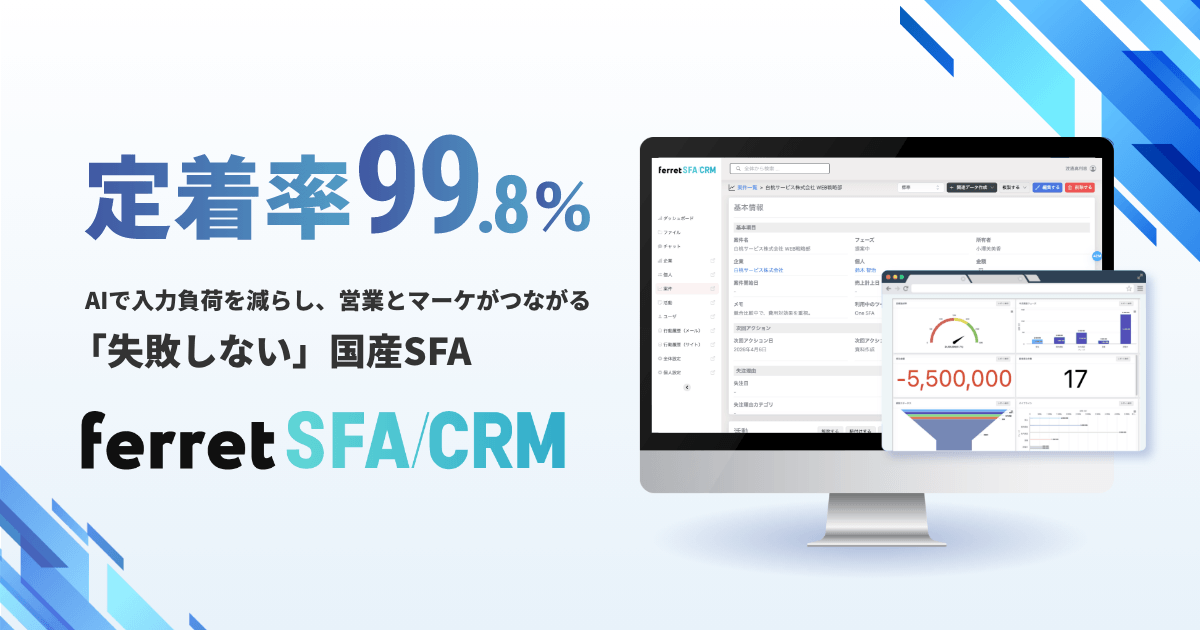
ferret SFA/CRM について: ferret SFA/CRMは「定着率99.8%」「AI自動入力」「Excel感覚UI」を特徴とする国産SFAです。エクセルに慣れた現場でも違和感なく操作でき、CSVインポートでエクセルからのデータ移行もスムーズに行えます。「エクセルの使いやすさは残したまま、限界を超えたい」という企業に適した選択肢です。
よくある質問(FAQ)
Q: エクセルで顧客管理をするのに最低限必要な項目は何ですか?
A: 最低限必要なのは「顧客ID」「会社名」「担当者名」「連絡先(TEL/メール)」「ステータス」「最終接触日」の6項目です。ここから自社の業務に合わせて項目を追加していくのが効率的です。
Q: エクセルの顧客管理は何件まで実用的に使えますか?
A: 実用上は100〜200件が快適に使える目安です。数百件を超えるとフィルタや関数のレスポンスが低下し始め、数千件規模ではファイルの動作が著しく重くなります。管理人数が3名以上かつデータが500件を超えたら、CRM/SFAへの移行を検討しましょう。
Q: Google スプレッドシートとエクセル、顧客管理にはどちらが向いていますか?
A: 同時編集のしやすさではGoogle スプレッドシートが優れています。一方、関数の種類やマクロ(VBA)の活用ではエクセルが上回ります。チームで同時に編集する頻度が高いならスプレッドシート、高度な集計や分析が必要ならエクセルが適しています。ただし、どちらも顧客管理専用ツールではないため、規模が拡大したらCRM/SFAへの移行を視野に入れましょう。
Q: エクセルからCRM/SFAに移行する際、データは引き継げますか?
A: ほとんどのCRM/SFAはCSVインポート機能を備えており、エクセルのデータをそのまま取り込めます。移行前にデータクレンジング(重複削除・表記揺れ統一)を行い、10〜20件のテスト移行で項目の対応関係を確認してから本番移行するのが安全です。
まとめ
エクセルによる顧客管理は、正しく設計・運用すれば営業5〜15名規模の企業にとって十分に実用的な手法です。テーブル機能の活用、入力規則によるプルダウン設定、運用ルールの明文化——この3つを押さえるだけで、エクセル顧客管理の品質は大きく向上します。
一方で、管理人数が3名を超え、データが数百件規模になり、集計作業に半日以上かかるようになったら、それはエクセルの限界を超えているサインです。その段階では、CRMやSFAへの移行を具体的に検討しましょう。
大切なのは、「エクセルかCRMか」の二択ではなく、自社の成長フェーズに合った最適なツールを選ぶことです。まずは本記事のテンプレートでエクセル管理を整え、限界を感じたタイミングで次のステップに進んでみてください。
SFA導入を検討中の方は、まず自社の営業課題を整理し、「何を解決したいのか」を明確にすることから始めてみてください。
いま、BtoB企業がリプレイス先に選ぶのは、現場に定着する国産ツール「ferret SFA/CRM」。
高機能SFAと同等の営業管理を、Excel感覚のシンプルさで、圧倒的な低コストで実現します。ぜひご検討ください。